二、安装Cyberhood系统
1.文字模式自动安装
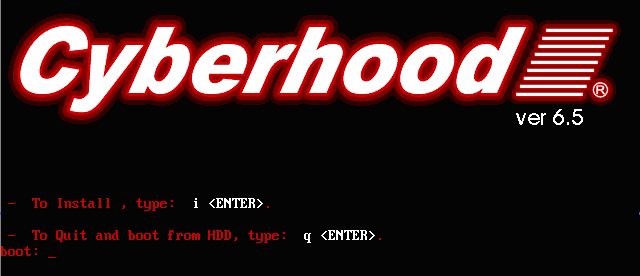
请将Cyberhood系统光盘置入光驱内,重新启动您的计算机,并选择由光驱开
机,在此安装画面中,请输入“i"字母后,并按下"键盘上的Enter键",即马上开始
安装。
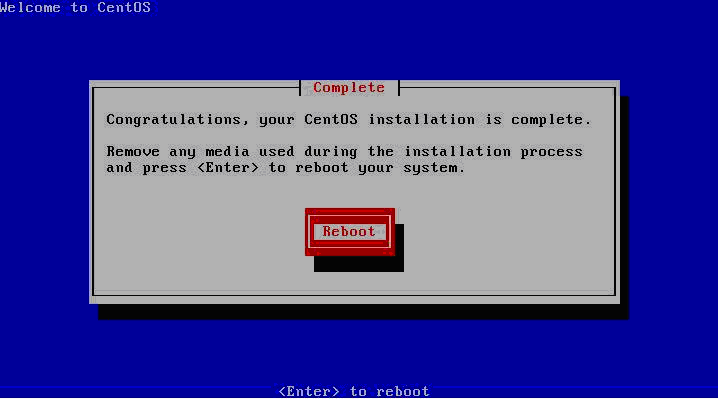
安装过程完全自动化,过程中只会请您取出光盘,并按下”键盘上的Enter键”后,系统将自动重新开机。
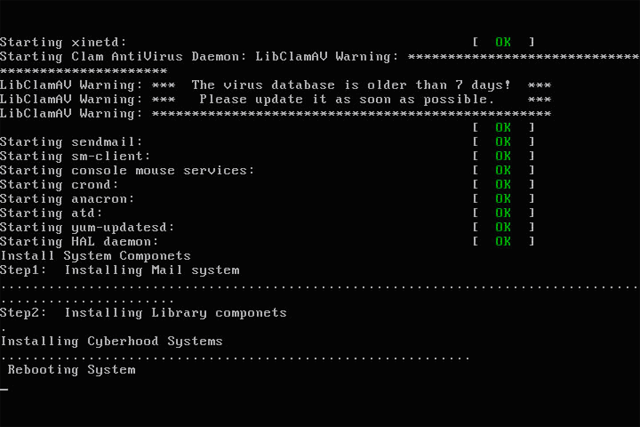
系统重新开机后,将继续安装Cyberhood系统产品,安裝過程一样完全自動化,系统会再一次重新开机。
2.网络设定:
2-1.固定IP:選擇1後按SPACE選取,再按ENTER
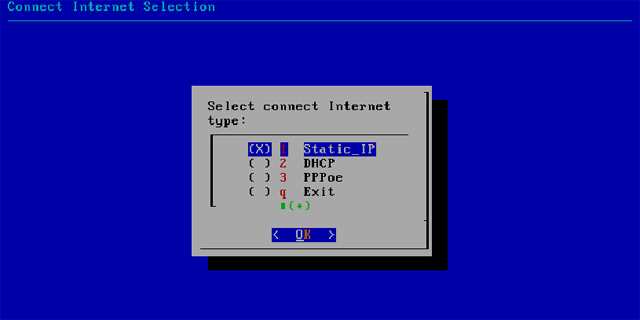
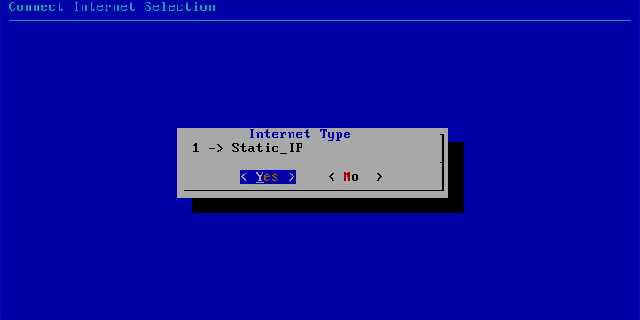
确定type
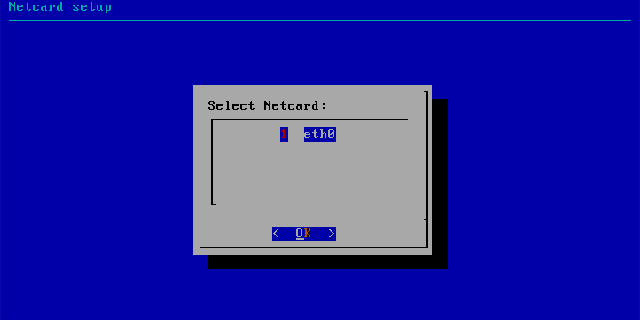
请选择网卡的设定
网卡设定栏位:
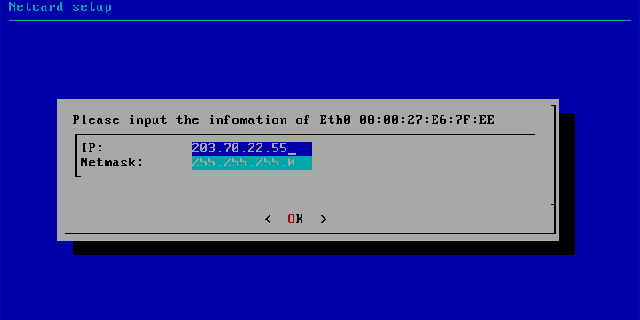
IP、Netmask栏位;请依客户自己的网络环境设定
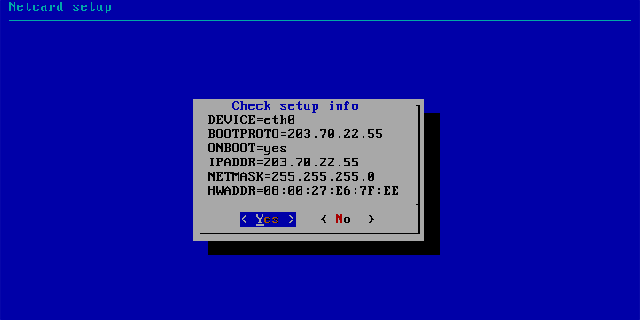
请确认设定好的网卡资讯是否正确?
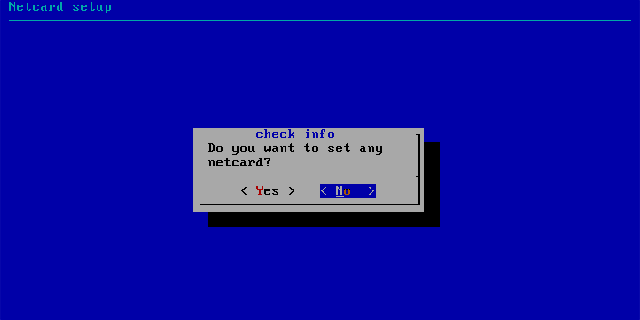
是否要设定別张网卡?
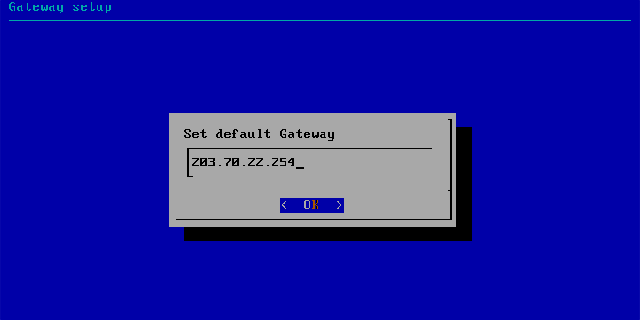
请设定网络的預设闸道
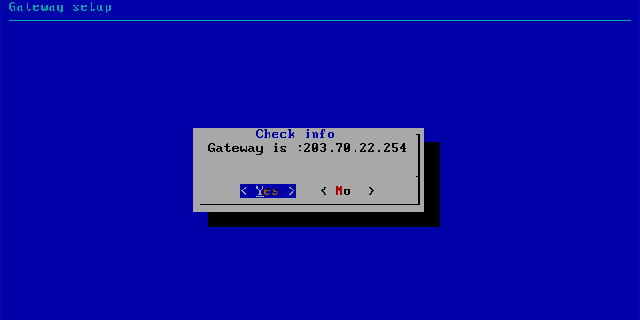
请确认设定是否正确?
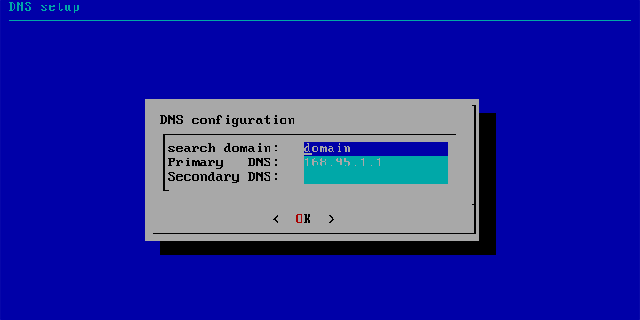
请设定DNS Server指向
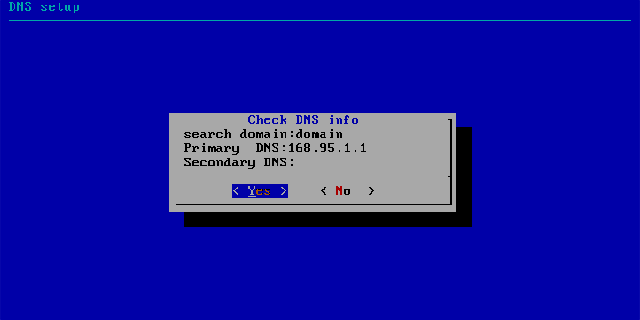
请确认设定是否正确?
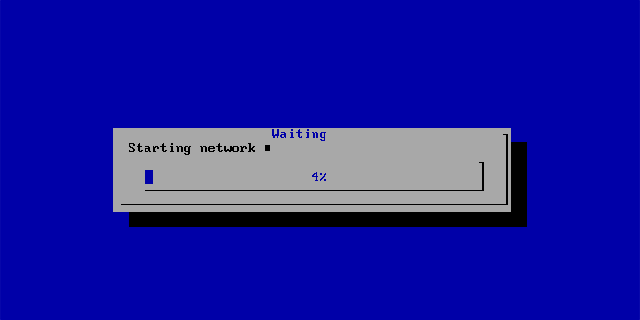
此时会重新启动网卡
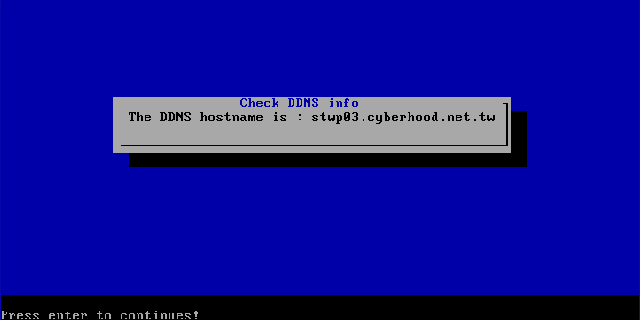
当可上网时,系统会自动取得DDNS的信息,作为主机名称,並且向注册中心注册
Cyberhood自動註冊畫面
Register Center欄位:向那台SERVER註冊(預設為www.cyberhood.net.tw)
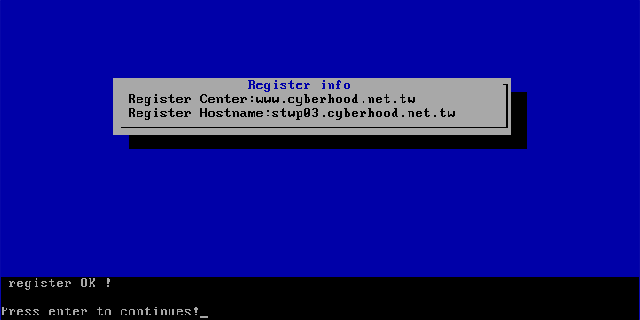
Register Hostname栏位:目前主机名称
2-2浮動IP(DHCP):選擇2後按SPACE選取,再按ENTER
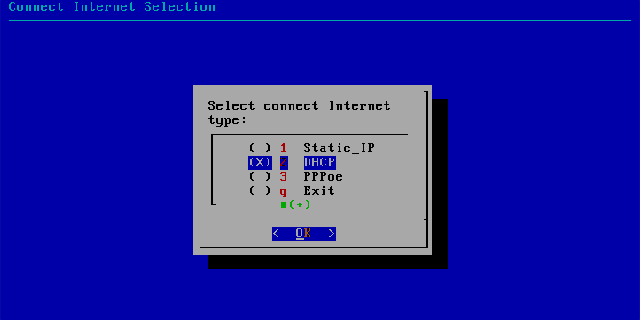
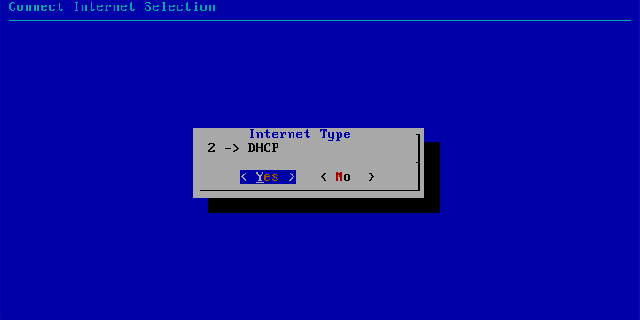
确定type
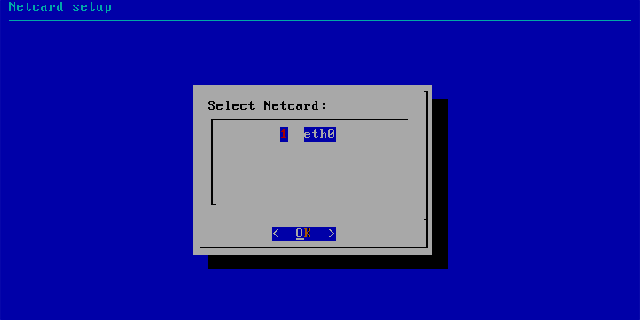
请选择网卡的设定
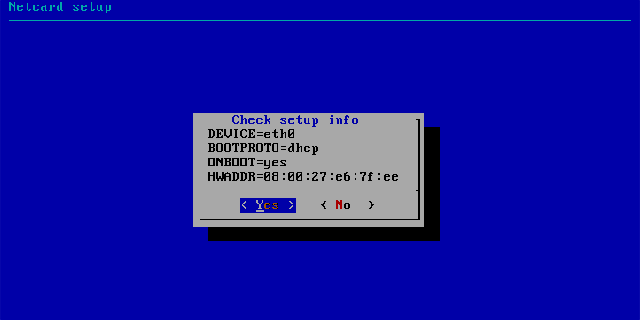
请确认设定是否正确?
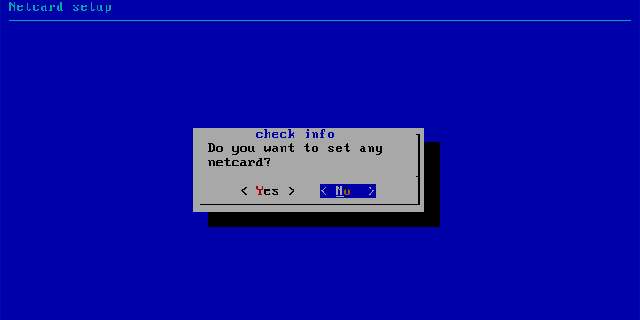
是否要设定別张网卡?
此时会重新启动网卡
当可上网时,系统会自动取得DDNS的信息,作为主机名称,並且向注册中心注册
2-3拨接上网(PPPoE):选择3后按SPACE选取,再按ENTER
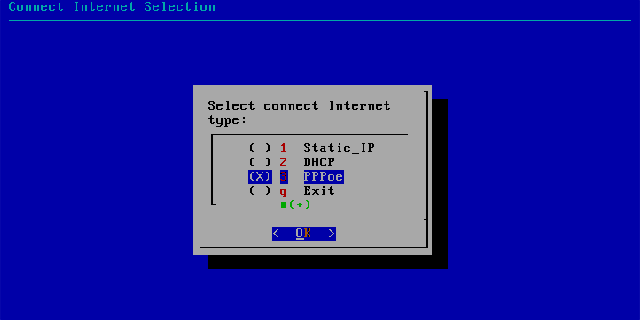
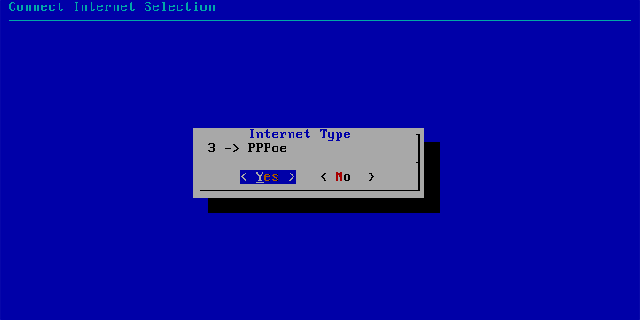
确定type
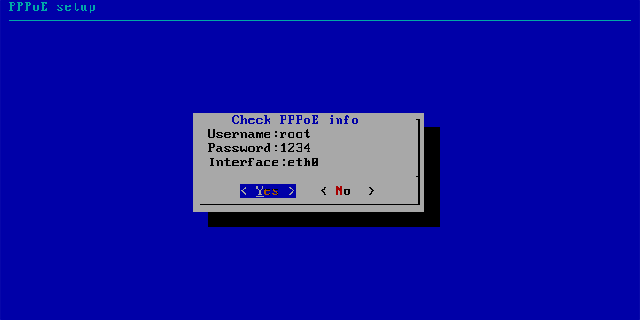
进入拨接帐号的设定
Username/Password栏位:请输入ISP给的帐号、密码
Interface栏位:请确定网络线接到那一张网卡,修改数字即可
(eth0的0代表第1张,1代表第2张...)
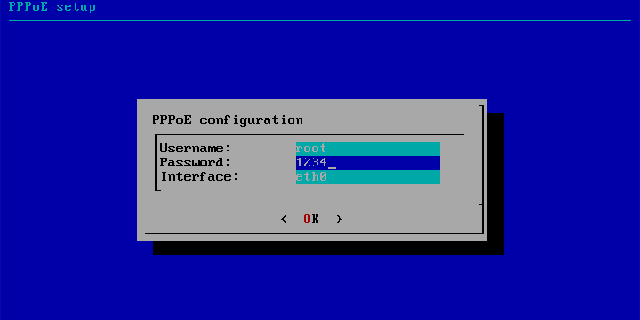
请确认设定是否正确?
此时会重新启动网卡
此时会重新启动网卡
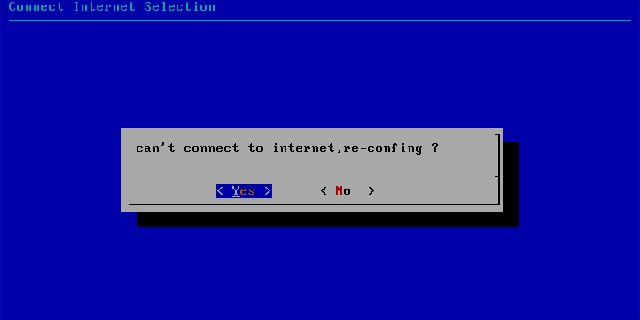
当无法正常上网时,会出現是否重新设定?
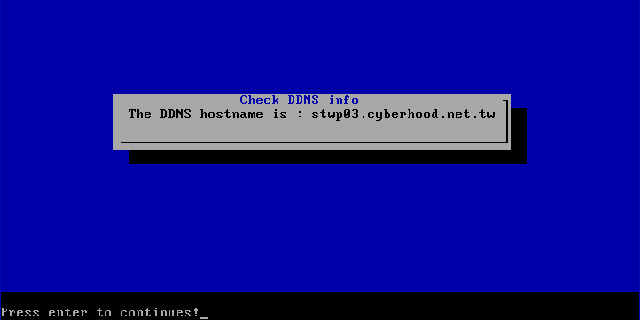
当可上网时,系统会自动取得DDNS的信息,作为主机名称,並且向注册中心注册
3.系统重開机后会进入登画面
預设的帐号/密码为sysadm
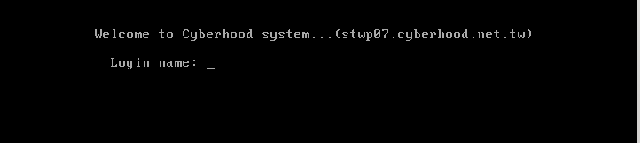
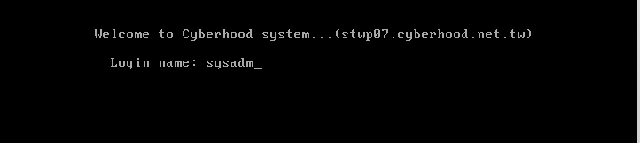
注意:在输入密码时,将不会有任何字元输出,只要输入后按ENTER即可!
进入选单页面
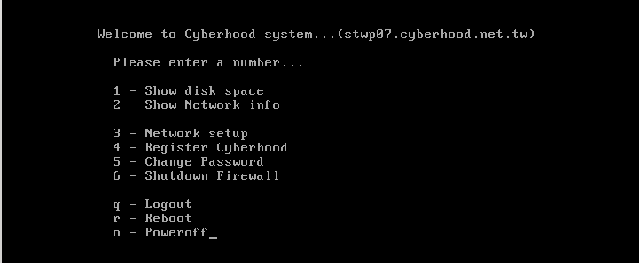
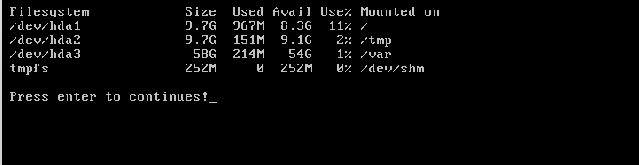
按1时,会SHOW出目前系统的硬盘状況
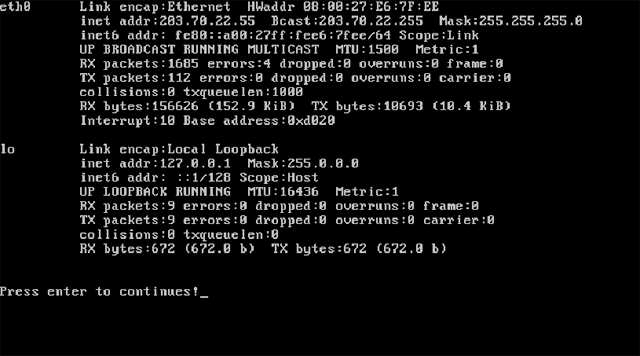
按2时,会SHOW出目前系统的网络状況
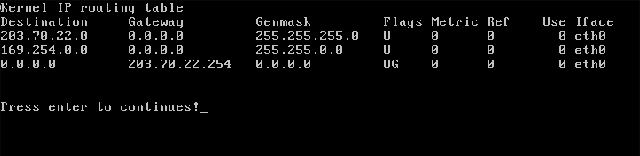
按3时,会进入网络设定介面(如之前所示)
按4时,会再次进行主机注册(如之前所示)
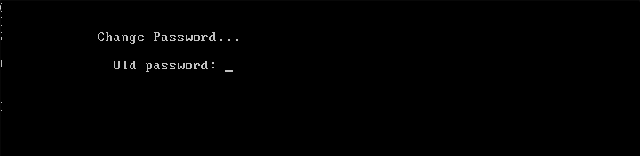
按5时,会进行修改登入时的密码
注意:在输入密码时,将不会有任何字元输出,只要输入后按ENTER即可!
按6时,會關閉系統防火牆
按q时,登出,回到登入画面
按r时,系统重開机
按o时,系统関机
注意:主机注册成功后須等注册中心開通后,方可正常使用!
|